Manejar objet
8) Manejar objetos
Los objetos son los elementos que podemos incorporar en una diapositiva, por ejemplo un gráfico, una imagen, textos, vídeos, sonidos, etc. Sobre ellos se pueden realizar las mismas funciones que hemos visto con las diapositivas, es decir, seleccionar, mover, copiar, eliminar, etc.8.1) Seleccionar objetos:
Para seleccionar un objeto o elemento de la diapositiva únicamente tienes que hacer clic sobre él y el objeto pasará a estar seleccionado, el marco tomará un aspecto diferente como el siguiente:
Para quitar la selección haz clic en cualquier parte fuera del marco. Si tienes que
seleccionar varios objetos mantén pulsada la tecla Shift (mayúsculas) y con el ratón
selecciona los objetos. Si quieres dejar de seleccionar uno de los objetos que tienes
seleccionados manteniendo pulsada la tecla Ctrl selecciona el objeto que quieras quitar
de la selección.
8.2) Copiar objetos:
Para copiar un objeto de una diapositiva tenemos que seguir los siguientes pasos:
- Primero seleccionar el objeto haciendo clic sobre él
- Luego dar la orden de copiar. Esto se puede hacer de varias formas:
- Desplegando el menú Edición y seleccionado la opción Copiar.
- Con las teclas (Ctrl + C).
- Con la opción Copiar del menú contextual (clic con el botón derecho del
ratón).
- Con el icono de la barra estándar.
- Por último dar la orden de pegar. Esto también se puede hacer de varias formas:
- Desplegando el menú Edición y seleccionando la opción Pegar
- Con las teclas (Ctrl + V).
- Con la opción Pegar del menú contextual (clic con el botón derecho del ratón).
- Con el icono de la barra estándar.
Verás que en la diapositiva aparecerá el nuevo objeto pero lo más probable es que se
sitúe encima del objeto que has copiado por lo que tendrás que moverlo hasta su
posición definitiva.
8.3) Duplicar objetos:
Para copiar el objeto en la misma diapositiva se puede utilizar el método de duplicar
objetos que consiste en hacer una copia exacta del objeto u objetos que están
seleccionados.
Hay dos formas de duplicar un objeto, desplegar el menú Edición y seleccionar la
opción Duplicar o utilizar las teclas Ctrl+Alt+D.
Al duplicar el objeto aparece su copia
casi encima.

8.4) Mover Objetos:
- Mover arrastrando: Para mover un objeto lo primero que tienes que hacer es
seleccionar el objeto haciendo clic sobre él, aparecerá un marco a su alrededor, al
situarse sobre este marco el cursor toma el siguiente aspecto , si se pulsa el botón
izquierdo del ratón y se mantiene pulsado se podrá arrastra el objeto, una vez arrastrado
el objeto al lugar que se desea se suelta el botón del ratón.
- Mover cortando: Si se quiere mover un objeto de una diapositiva a otra hay que
seleccionar el objeto haciendo clic sobre el marco, pulsar Ctrl + X para cortar el objeto,
después situarse en la diapositiva a la que se quiere mover el objeto y finalmente pulsar
Ctrl + V para pegar el objeto. En este caso el objeto habrá desaparecido de su posición
original. Para cortar y pegar el objeto se pueden utilizar tanto Ctrl + X y Ctrl + V, las
opciones Cortar y Pegar que poseen tanto el menú Edición como el menú contextual, o
pulsar los iconos de la barra estándar
. 8.5) Distancia entre objetos:
PowerPoint permite medir la distancia que existe entre dos objetos o bien la distancia
desde un objeto hasta cualquier otro punto, por ejemplo el margen de una diapositiva.
Para medir la distancia entre objetos primero hay que activar las guías. Después hacer
clic en uno de los extremos de la guía que se utilizará para medir, y arrastrar la guía
hasta el primer objeto. A continuación arrastrar la guía hasta la posición del segundo
objeto manteniendo pulsada la tecla Shift, aparecerá un pequeño recuadro en el que va
indicando la distancia desde el primer objeto hasta donde se encuentra en estos
momentos la guía.

8.6) Modificar el tamaño
Para modificar el tamaño de un objeto, bien sea para aumentar o disminuir, hay que
visualizar el marco del objeto haciendo clic sobre el objeto, en el marco del objeto
tenemos ocho círculos o puntos. Estos puntos sirven para modificar el tamaño del
objeto, al situar el cursor en una de las esquinas, este se convertirá en una flecha de dos
direcciones que permitirán modificar al mismo tiempo el ancho y alto del
objeto, para ello hay que hacer clic en el círculo cuando aparece la flecha y arrastrarlo
hasta darle el tamaño deseado. Los puntos que se encuentran situados en la mitad de los
lados verticales tienen una función similar a los situados en las esquinas pero con la
diferencia de que estos únicamente permiten modificar el ancho del objeto. Cuando se
posiciona el cursor sobre estos puntos, este toma esta forma . Los puntos que se
encuentran situados en la mitad de los lados horizontales permiten modificar el alto del
objeto. Cuando se posiciona el cursor sobre estos puntos, este toma esta forma .
8.7) Girar y voltear:
PowerPoint permite aplicar otros cambios a los objetos como girarlos o voltearlos, pero
no puede hacerlo con cualquier objeto, las imágenes y los dibujos Autoforma son
algunos de los objetos que sí podemos girar y voltear.
Para girar o voltear un objeto primero hay que seleccionarlo, una vez seleccionado
desplegar el menú Dibujo de la barra de Dibujo y seleccionar la opción Girar y Voltear.
A continuación seleccionar el tipo de giro que se quiere realizar entre los que propone:
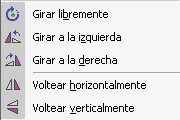
- Al seleccionar la opción Girar libremente aparecen puntos verdes alrededor del
objeto, en la punta del puntero del ratón aparece una flecha en forma de circunferencia,
si se sitúa el ratón sobre un punto verde y después se arrastra el ratón hacia cualquier
posición la figura girará.
- Al seleccionar la opción Girar a la izquierda automáticamente el objeto experimenta
un giro de 90 grados a la izquierda

8.8) Alinear y distribuir:

PowerPoint nos permite también cambiar la posición que ocupan los objetos dentro de la diapositiva e incluso cambiar la posición de alguno de ellos en función de otro objeto. Distribuir objetos dentro de una diapositiva consiste en desplazar los objetos para que haya la misma distancia entre ellos bien sea distancia horizontal o vertical. Alinear objetos consiste en hacer que todos se ajusten a una misma línea imaginaria. En los dos casos hay que seleccionar primero los objetos y después del menú Dibujo de la barra de Dibujo seleccionar la opción Alinear o Distribuir. Después elegir el tipo de alineación o distribución que se desea de la lista siguiente.

La casilla Con relación a la diapositiva hace que la
distribución se haga en función de la diapositiva para
que los objetos de la diapositiva y los bordes de la
diapositiva guarden la misma distancia.
A continuación te mostramos unos ejemplos de cómo
quedan los objetos al alinearlos o al distribuirlos- Ejemplo Distribuir Objetos: .
Como podrás observar la distribución solo se puede hacer en relación a la diapositiva y
ahora tenemos la misma distancia desde el lateral izquierdo a la flecha grande, de la
flecha grande a la flecha pequeña y esta a su vez con el lateral derecho de la diapositiva.
8.9) Ordenar objetos:
En PowerPoint al igual que en Word puede suceder que insertes varios objetos unos
encima de otros y que alguno de ellos oculte al otro, para gestionar ese tema PowerPoint
incorpora la opción ordenar que permite mover los objetos a planos distintos para, por
ejemplo, traer a primer plano un objeto que estaba detrás de otro y que por eso no se
veía. Para ordenar objetos primero hay que seleccionar el objeto al que se pretende
cambiar su orden. Una vez seleccionado hay que pulsar la opción Ordenar en el menú
Dibujo de la barra de herramientas. A continuación seleccionar el tipo de orden que se
desea:
- Al seleccionar la opción Traer al frente el objeto que esté seleccionado pasará a ser el
primero por lo que si se encuentra encima de otro este objeto tapará a los que tiene
debajo.
- Si se selecciona Enviar al fondo este objeto pasará a ser el último por lo que cualquier
objeto que haya encima de él lo tapará.
- Al seleccionar la opción Traer adelante el objeto seleccionado pasará una posición
hacia adelante.
- Si se selecciona Enviar atrás el objeto pasará una posición atrás.
A continuación mostramos un ejemplo de lo que supone ordenar los objetos.
8.10) Eliminar Objetos:
Para borrar un objeto primero se ha de seleccionar el/los objeto/s a eliminar
manteniendo pulsada la tecla shift.
Después se pueden borrar de varias formas:
- pulsando la tecla Supr,
- o desplegando el menú Edición y seleccionando la opción Borrar.
Con esto se eliminará el texto, gráficos, imágenes, etc pero la sección reservada a estos
objetos se mantendrá a pesar de que esté vacía:

Para eliminar estas secciones hay que pulsar nuevamente Supr.
Vamos a aprovechar para nombrar dos acciones que son muy útiles, sobre todo cuando
estamos eliminando. Los comandos deshacer y rehacer, estos comandos sirven para
deshacer (o rehacer) la última operación realizada.
Para Deshacer la última operación realizada podemos
:
- Seleccionar la opción Deshacer del menú Edición.
- con las teclas Ctrl + Z
- haciendo clic en el icono de la barra estándar
Haciendo clic en el triángulo del botón se despliega una lista con las últimas
operaciones realizadas. Sólo nos queda marcar las que queremos deshacer.
Para Rehacer la última operación realizada se puede:
- Seleccionar la opción Deshacer del menú Edición.
- Pulsar las teclas Ctrl + Y
- Hacer clic en el icono de la barra estándar
Del mismo modo que para deshacer, se pueden rehacer varias operaciones marcándolas
de la lista desplegable asociada al botón.


Comentarios
Publicar un comentario